Tout d'abord sur photoshop il y a toujours une multitude de façons pour obtenir un même résultat, je ne pense pas que la mienne soit la meilleure mais si elle peut aider quelqu'un qui souhaite se lancer à photoshop pourquoi pas....
Je suis parti de cette image que kyno m'avait donné :
Image indisponible (supprimée par son hébergeur)
Je l'ai détourée (enlever de son arrière plan) grossièrement grâce à l'outil lasso polygonal : Image indisponible (supprimée par son hébergeur)
Hors sujet
Les professionnels utilisent eux le plus souvent la plume : Image indisponible (supprimée par son hébergeur) que l'on retrouve également dans illustrator (prog Adobe de traitement d'images vectorielles) pour faire des courbes grâce à un système de vecteurs que l'on appelle Courbe de Bézier (provenant du nom de l'inventeur).
Personnellement je préfère le lasso polygonal car je le trouve beaucoup plus rapide.
Personnellement je préfère le lasso polygonal car je le trouve beaucoup plus rapide.
Une fois la sélection faite je supprime la partie de l'arrière plan qui ne m'intéresse pas (s'assurer que le calque n'est pas verrouillé sinon double cliquer dessus et mettre ok)
J'obteins donc ce résultat :
Image indisponible (supprimée par son hébergeur)
Dans les propriétés du calque je met "obscurcir" et ajoute un nouveau calque par dessous avec un fond neutre (seules les zones noires du personnages seront apparentes et nous pourrons remplir d'autres calques par dessous sans déborder sur les contours).
Image indisponible (supprimée par son hébergeur)
Je crée un nouveau calque (toujours en dessous de celui du personnage) et je fais une sélection (pour ma part avec le lasso polygonal).
Image indisponible (supprimée par son hébergeur)
En bas de la palette d'outils il y a 2 carrés ou l'on peut sélectionner une couleur en cliquant dessus, je choisis une couleur chair et je vais dans : Edition > Remplir > Avec couleur premier ou arrière plan selon le carré sélectionné lors du choix de la couleur.
Image indisponible (supprimée par son hébergeur)
Je sélectionne une partie que je veux ombrer et vais dans : Sélection > Modifier > Contour progressif et sélectionne un nombre de pixels (ce nombre définira le nombre de pixels sur lesquelles va s'étendre le dégradé passant de la couleur de base à l'ombre) pour une image de la résolution de celle ci je sélectionne 3 pixels.
Image indisponible (supprimée par son hébergeur)
Je vais dans : Image > Réglages > Luminosité/Contraste, je baisse la luminosité pour obtenir une ombre. Je refais une sélection et recommence la même chose en l'augmentant pour obtenir des zones plus claires.
Image indisponible (supprimée par son hébergeur)
Je recommence la même manip sur les différentes parties du corps.
Image indisponible (supprimée par son hébergeur)
Une fois toutes les zones terminées vous pouvez recommencer sur certaines avec de plus petites sélections pour donner plus de contraste.
Une fois ceci terminé nous allons encore augmenter ce contraste en allant (toujours sur le même calque) dans : Image > Réglage > Niveau et nous allons déplacer la flèche noire et la flèche blanche vers l'intérieur comme ceci :
Image indisponible (supprimée par son hébergeur)
La peau de notre personnage est terminées. En créant un nouveau calque nous allons pouvoir refaire la même chose pour les vêtements avec une base de gris bleuté clair pour obtenir ceci :
Image indisponible (supprimée par son hébergeur)
Idem pour la ceinture avec une base de violet.
Image indisponible (supprimée par son hébergeur)
Quand toutes les zones claires sont terminées, nous allons pouvoir éclaircir les zones noires.
Pour ce faire il faut cette fois ci créer un calque mais au dessus de celui du personnage.
Nous refaisons des contours progressifs mais ce coup ci à la place de jouer sur la Luminosité, nous allons faire remplir avec un bleu nuit pour le vêtement du bas et un gris foncé pour les cheveux, pantalon et bracelets.
Ensuite refaire comme avant (contours progressifs + Luminosité) pour assombrir et éclaircir ces zones.
Nous obtenons ceci :
Image indisponible (supprimée par son hébergeur)
Notre personnage est prêt, Nous allons pouvoir faire une composition pour un arrière plan avec des calques à la place de celui "fond neutre" (en en l'occurrence dans ce cas ci le fond marron).
Vous pouvez jouer avec des superpositions de différents calques, de différentes formes en changeant la propriété ou l'opacité de celui-ci....
Vous pouvez également utiliser des brosses (outil pinceau) ces brosses sont au format ".abr".
Pour les installer cliquer sur l'outil pinceau Image indisponible (supprimée par son hébergeur).
En haut à gauche (à coté de Forme) cliquer sur la flèche descendante, à droite de diamètre principal cliquer sur une seconde flèche pour aller sur "charger les formes" et donner le chemin de vos fichiers ".abr".
Vous trouverez des brosses facilement sur le net en tapant "brush photoshop" dans Google.
Les brosses sont tous les éléments hors cadre de cette composition :
Image indisponible (supprimée par son hébergeur)
Voilà notre Avatar est terminé il ne nous reste plus qu'à supprimer les calques ou imperfections que nous ne souhaitons pas voir apparaitre et recadrer notre image grâce à cet outil : Image indisponible (supprimée par son hébergeur)
Nous obtenons ce résultat :
Image indisponible (supprimée par son hébergeur)
Il ne reste plus qu'à le redimensionner (Il est toujours préférable de travailler plus grand, les imperfections se verront moins au final
 ).
).Image indisponible (supprimée par son hébergeur)
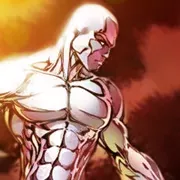
Voilà c'est fini, pour ceux que ca intéresse voici une petite vidéo d'un vrai pro dessinant le personnage et utilisant une toute autre technique...
Pour ceux qui ont aimé la video vous en trouverez d'autres sur le site de l'auteur dans "Speed Paintings" ICI


 Pour ceux qui ont aimé la video vous en trouverez d'autres sur le site de l'auteur dans "Speed Paintings"


 Tout sur PC chez Tgames